
Philips iptv fungerer enklest på TV-er med Android TV eller Google TV, der du installerer en iptv-app fra Google Play og logger inn med innloggingen fra leverandøren. Har TV-en Philips sitt eget system, som Titan OS på flere nyere modeller eller Saphi på eldre, er appbutikken smalere, og da er en rimelig strømmepinne i HDMI-inngangen ofte den raskeste løsningen. Under viser vi hvordan du sjekker hvilket system du har, hvilke apper som passer, hvordan du logger inn og hva du gjør når appen ikke finnes.
Kort fortalt
- Sjekk systemet først: ser du Google Play på startskjermen, har du Android TV eller Google TV.
- Android TV og Google TV: installer en iptv-app fra Google Play og logg inn.
- Titan OS og Saphi: færre apper. En strømmepinne løser det.
- Nett: HD går fint på rundt 10 til 15 Mbit/s, mens 4K trenger nærmere 25.
- Test først: legg en testinnlogging inn på TV-en. Prøveperioden er gratis, uten kort, og varer i opptil 24 timer.
Innhold i artikkelen
- Finn ut hvilket system Philips-TV-en din kjører
- Philips iptv på Android TV eller Google TV
- Iptv på Philips med eget system
- Logg inn med innloggingen du har fått
- Nett, bilde og lyd på en Philips-TV
- Når appen mangler i butikken
- Ekstern boks eller pinne som reserve
- Test Philips iptv før du bestiller
- Vanlige spørsmål om Philips iptv
- Klar til å oppgradere streamingopplevelsen?
Finn ut hvilket system Philips-TV-en din kjører
Alt annet avhenger av dette svaret, så ta det først. Philips har brukt flere systemer de siste årene, og to TV-er fra samme år kan kjøre ulik programvare. Slik finner du ut hva du har:
- Se på startskjermen. Ser du Google Play eller en rad med anbefalinger fra Google, kjører TV-en Android TV eller Google TV.
- Åpne innstillingene. Under innstillinger og deretter Om eller systeminformasjon står systemet og programvareversjonen. Menynavnet varierer litt mellom modeller.
- Sjekk fjernkontrollen. En knapp for Google Assistent eller et mikrofonsymbol tyder på Google TV eller Android TV.
Står det Titan OS eller Saphi, har du Philips sitt eget system. Wikipedia har en oversikt over ulike smart-TV-plattformer hvis du vil vite mer om forskjellene. Det viktigste for iptv er hvilken appbutikk TV-en bruker.
Philips iptv på Android TV eller Google TV
Har du en Philips med Android TV eller Google TV, er du heldig. Da har du tilgang til de samme iptv-appene som på en vanlig Android-boks, og oppsettet tar få minutter. Android TV er Googles system for TV-er, og Google TV er den nyere utgaven med et annet startskjermbilde.
- Åpne Google Play fra startskjermen eller appmenyen.
- Søk etter appen du vil bruke, for eksempel TiviMate eller IPTV Smarters.
- Sjekk at utvikleren stemmer, for det finnes kopier med lignende navn.
- Installer og åpne appen, og velg type innlogging.
Hvordan du går frem i hver app, står i installasjonen av IPTV Smarters, og menyene på selve TV-en er forklart i gjennomgangen av Android TV og Google TV. Et Philips iptv-oppsett på Google TV fungerer akkurat som der.

Iptv på Philips med eget system
På Titan OS og Saphi er appbutikken mindre, og de vanlige iptv-spillerne ligger ofte ikke der. Utvalget endrer seg over tid, så åpne butikken og søk før du bestemmer deg. Finner du en spiller, sjekk to ting:
- Hvilken innlogging den tar. Noen spillere tar bare en M3U-lenke, andre også Xtream-innlogging.
- Om den koster noe. Enkelte spillere tar en engangsavgift for å låse opp appen. Den betalingen går til apputvikleren, ikke til iptv-leverandøren, og den gjelder bare appen.
Det lønner seg å prøve spilleren gratis før du betaler for den. Mange har en prøvetid, og da ser du om den virker med innloggingen din før du legger ut penger. Et Philips iptv-oppsett på eget system kan fungere fint, men det er her de fleste står fast, fordi appen de har lest om rett og slett ikke finnes.
Logg inn med innloggingen du har fått
Når appen er installert, trenger du innloggingen fra leverandøren. Den kommer i én av to former:
| Type | Hva du fyller inn | Passer i |
|---|---|---|
| Xtream-innlogging | Serveradresse, brukernavn og passord | TiviMate, IPTV Smarters og de fleste nyere spillere |
| M3U-lenke | Én lang nettadresse | Nesten alle spillere, også de enkle |
Skriv inn serveradressen nøyaktig slik du har fått den, med port hvis det står en. Det er lett å bomme på én bokstav med fjernkontrollen, så sjekk før du trykker ferdig. Behandle innloggingen som et passord, og ikke legg den inn i apper du ikke stoler på.
Et lite triks: mange Philips-modeller med Google TV lar deg koble til et tastatur via USB eller Bluetooth. Da går det raskere å skrive inn en lang adresse enn med piltastene.
Nett, bilde og lyd på en Philips-TV
Når appen er på plass, er det nettet som avgjør hvor godt Philips iptv fungerer i hverdagen. De fleste modellene har både nettverksport og wifi. Bruk kabel hvis ruteren står i nærheten, og velg ellers 5 GHz-nettet hvis ruteren har det, fordi det er mindre utsatt for forstyrrelser fra naboene. Regn med rundt 10 til 15 Mbit/s per strøm til HD og 25 Mbit/s til 4K, og husk at hver skjerm i huset trekker fra samme linje.
Bildet kan også trenge en justering. Mange Philips-TV-er har bevegelsesutjevning slått på fra fabrikken. Den gjør film glatt og litt unaturlig, og på enkelte iptv-strømmer kan den gi små hopp i bildet. Prøv en lavere innstilling eller slå den av under bildeinnstillingene, og se om sport og film ser roligere ut. Hører du lyd som ligger litt etter bildet, sjekk lydforsinkelsen i TV-en eller i lydplanken, særlig hvis du bruker en ekstern høyttaler.
Går Philips iptv fint midt på dagen men hakker om kvelden, er det sjelden TV-en som er problemet. Da er det verdt å teste med kabel og en annen enhet på samme nett før du endrer flere innstillinger. Endre én ting om gangen, så ser du hva som faktisk hjalp.
Når appen mangler i butikken
Finner du ikke appen du leter etter, kan det ha flere forklaringer:
- TV-en har eget system. Da ligger appen ikke der, og en pinne er løsningen.
- Programvaren er gammel. Oppdater TV-en under innstillinger og programvareoppdatering, og søk igjen.
- Appen er ikke tilgjengelig i Norge. Noen apper er begrenset til bestemte land i butikken.
- Lite lagringsplass. Eldre modeller har lite plass. Fjern apper du ikke bruker, og tøm hurtigbufferen.
Det finnes måter å installere apper utenom butikken på Android TV, men det anbefaler vi bare for den som vet hva de gjør. En app fra en ukjent kilde kan inneholde mer enn du tror, og den oppdateres ikke automatisk.
Ekstern boks eller pinne som reserve
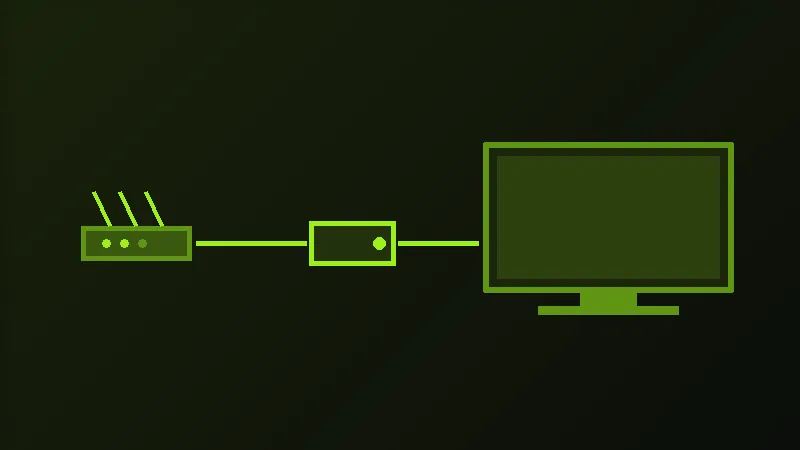
Har TV-en eget system, eller er den treg, er en strømmepinne ofte den beste investeringen. Du setter den i HDMI-inngangen, og vips har TV-en tilgang til hele utvalget av iptv-apper. Philips kaller HDMI-styringen sin EasyLink. Slår du den på, kan du styre pinnen med fjernkontrollen til TV-en.
| Løsning | Fordel | Ulempe |
|---|---|---|
| App direkte på TV-en | Ingen ekstra dings | Bare mulig på Android TV og Google TV |
| Pinne med Google TV | Alle vanlige iptv-apper | Koster litt ekstra |
| Firestick | Enkel og utbredt | Nyere modeller kjører ikke alle Android-apper |
Har du flere TV-er i huset, kan de ha helt ulike systemer. Oppsettet for Samsung står i guiden til Samsung Smart TV, og for LG i installasjonsguiden for LG.
Test Philips iptv før du bestiller
Det beste er å prøve på din egen TV. En gratis prøveperiode gir deg en innlogging å legge inn i appen. Ingen kortopplysninger trengs, og tilgangen gjelder i opptil 24 timer. Skriv på WhatsApp hvilken Philips-modell du har, så hjelper vi deg i gang.
Velger du å bestille etterpå, er rekkefølgen bestilling, manuell bekreftelse og så betaling. Bekreftelsen kommer normalt innen 15 til 30 minutter. Vet du ikke hvilket system TV-en har, kan du spørre oss. Chatten er døgnåpen, så skriv når det passer deg, og vi svarer så snart vi kan.
Oppsummert: sjekk systemet, installer appen fra Google Play hvis TV-en har det, og bruk en pinne hvis den ikke har det. Test alltid før du betaler for noe.
Vanlige spørsmål om Philips iptv
Hvilken iptv-app fungerer på Philips TV?
På Philips med Android TV eller Google TV fungerer de vanlige appene fra Google Play, som TiviMate og IPTV Smarters. På modeller med eget system er utvalget mindre, så søk i butikken først.
Hvordan ser jeg om min Philips har Android TV?
Ser du Google Play på startskjermen, har TV-en Android TV eller Google TV. Du kan også sjekke under innstillinger og Om, der systemet og programvareversjonen står.
Må jeg betale for appen?
Noen apper er gratis, andre tar en engangsavgift for å låse opp funksjoner. Den betalingen går til apputvikleren, ikke til leverandøren. Prøv appen gratis før du betaler, hvis den har prøvetid.
Hva gjør jeg hvis appen ikke finnes?
Oppdater TV-en og søk igjen. Finnes den fortsatt ikke, er en strømmepinne med Google TV i HDMI-inngangen den enkleste løsningen. Med EasyLink slått på styrer du den med TV-ens fjernkontroll.
Kan jeg teste på TV-en før jeg bestiller?
Ja. Send oss en melding på WhatsApp og be om en gratis prøveperiode. Den er uten kort og varer i opptil 24 timer, så du rekker å prøve appen på TV-en en hel kveld.
Klar til å oppgradere streamingopplevelsen?
Velg ditt abonnement og start streaming på alle enheter i dag. Du bestiller først og betaler etterpå. Vi bekrefter bestillingen manuelt på WhatsApp, og etter at betalingen er registrert, mottar du påloggingsdetaljene på e-post.
Se priser og bestill