
Iptv på nettbrett er en av de enkleste måtene å se tv på. Du laster ned en iptv-spiller fra App Store eller Google Play, legger inn innloggingen du får fra leverandøren, og kanalene ligger klare etter et par minutter. På iPad er IPTV Smarters Pro et trygt førstevalg, og på Android-nettbrett fungerer både IPTV Smarters Pro og andre spillere som støtter Xtream- eller M3U-innlogging. Her er oppsettet steg for steg, hvilken app som passer hvilket nettbrett, og hva du bør vite om data og bildekvalitet.
Nettbrettet er ofte husets andre tv: i senga, på kjøkkenet, på hytta eller i baksetet. Nettopp derfor lønner det seg å sette det opp riktig fra starten.
Innhold i artikkelen
- Hvilken app bør du velge for iptv på nettbrett?
- Slik setter du opp iptv på iPad
- Slik setter du opp iptv på Android-nettbrett
- Wifi, mobildata og hvor mye data iptv bruker
- Nettbrett og TV samtidig: tell skjermene
- Fra nettbrettet til TV-en, og nettbrett for barna
- Vanlige problemer på nettbrett, og raske løsninger
- Test gratis før du bestiller
- Ofte stilte spørsmål om iptv på nettbrett
- Klar til å oppgradere streamingopplevelsen?
Hvilken app bør du velge for iptv på nettbrett?
Appen er bare spilleren. Den leverer ingen kanaler selv, men åpner strømmen fra abonnementet ditt. Derfor er det viktigste at appen støtter innloggingsformatet du får, og at den har en programguide som er grei å bruke med fingeren.
| Nettbrett | Godt førstevalg | Alternativ | Merk |
|---|---|---|---|
| iPad | IPTV Smarters Pro | GSE Smart IPTV | Begge støtter Xtream-innlogging og M3U |
| Android-nettbrett | IPTV Smarters Pro | OTT Navigator eller Perfect Player | Velg en app som er laget for berøringsskjerm |
| Fire-nettbrett | En iptv-spiller fra Amazons appbutikk | Samme app som på Fire TV-pinnen | Utvalget er mindre enn i Google Play |
TiviMate er populær, men den er laget for Android TV og fjernkontroll, ikke for nettbrett. Den hører hjemme på TV-boksen i stua, som TiviMate-guiden forklarer. På nettbrettet får du en bedre opplevelse med en app som er tegnet for berøring.
Slik setter du opp iptv på iPad
- Åpne App Store og søk etter IPTV Smarters Pro. Installer appen.
- Åpne appen og godta vilkårene.
- Velg innlogging med Xtream Codes API.
- Skriv inn et valgfritt navn, deretter brukernavn, passord og server-adressen fra innloggingen din.
- Trykk Legg til bruker. Appen henter kanalene og programguiden.
- Åpne Direkte-tv og trykk på en kategori for å finne kanalene.
Kopier gjerne innloggingen fra meldingen du fikk og lim den inn, så slipper du skrivefeil i lange serveradresser. En mer detaljert gjennomgang med alle menyene står i guiden til IPTV Smarters Pro.
Slik setter du opp iptv på Android-nettbrett
- Åpne Google Play og installer IPTV Smarters Pro, eller en annen spiller som støtter Xtream-innlogging.
- Velg innlogging med Xtream Codes API, eller Legg til spilleliste hvis du heller vil bruke M3U-lenken.
- Fyll inn brukernavn, passord og server, eller lim inn hele M3U-lenken.
- Legg inn lenken til programguiden hvis appen ber om den. Mange apper henter den selv ved Xtream-innlogging.
- Vent til kanalene og programguiden er lastet, og legg favorittene dine øverst.
Har nettbrettet lite lagringsplass eller er noen år gammelt, velger du en lett app og lukker andre apper før du ser. Eldre nettbrett klarer som regel HD fint, men kan slite med 4K.
Wifi, mobildata og hvor mye data iptv bruker
På nettbrett ser du oftest over wifi hjemme, men mange tar det med på hytta eller på tur. Da er det datakvoten som setter grensen, ikke farten. En time i HD bruker typisk rundt 1,8 til 3,6 GB, og en time i 4K rundt 6,8 til 11 GB. På en liten skjerm ser du sjelden forskjell på HD og 4K, så velg HD når du er på mobildata.
- Hjemme: sitt i samme rom som ruteren hvis bildet hakker, eller bruk 5 GHz-nettet.
- På farten: sjekk kvoten før en lang kveld, og bruk HD i stedet for 4K.
- På hytta: test dekningen på dagen før du planlegger en direktesending.
Regnestykket for din husstand, med tabeller for SD, HD og 4K, står i guiden om iptv dataforbruk.
Nettbrett og TV samtidig: tell skjermene
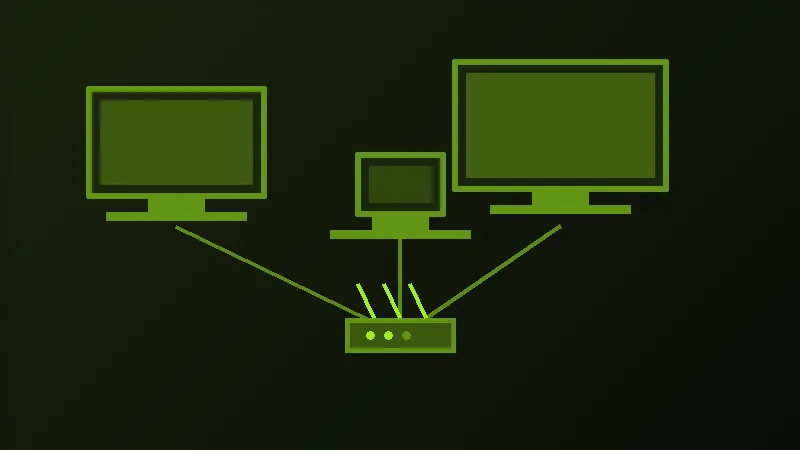
Du kan installere abonnementet på så mange enheter du vil. Det som teller, er hvor mange som ser samtidig. Ser én person på nettbrettet i senga mens en annen ser tv i stua, er det to samtidige strømmer, og da trenger dere en pakke med to skjermer. Guiden om iptv på flere skjermer forklarer hvordan du velger riktig.
| Samtidige skjermer | 1 måned | 12 måneder |
|---|---|---|
| 1 skjerm | 249 kr | 799 kr |
| 2 skjermer | 419 kr | 1359 kr |
| 3 skjermer | 599 kr | 1919 kr |
Fra nettbrettet til TV-en, og nettbrett for barna
Flere iptv-apper kan sende bildet fra nettbrettet videre til TV-en med AirPlay på iPad eller Chromecast på Android. Det er praktisk på hytta eller hos venner, men bildet går da gjennom nettbrettet, som må stå på og være koblet til samme wifi hele tiden. Ser du fast på den samme TV-en, er det mer stabilt å installere spilleren direkte på TV-en eller på en strømmepinne. Se for eksempel iptv på Apple TV hvis huset allerede bruker Apple.
Skal barna bruke nettbrettet, er det lurt å skjule kategoriene de ikke skal se. De fleste iptv-spillere har en innstilling for foreldrekontroll der du låser kategorier med en kode. Legg samtidig barnekanalene i en egen favorittliste, så finner de frem uten å bla gjennom alt. Bruker barna et eget nettbrett mens de voksne ser tv i stua, teller det som to samtidige skjermer.
Vanlige problemer på nettbrett, og raske løsninger
- Appen sier at innloggingen er feil: sjekk at serveradressen er skrevet nøyaktig, med http og riktig port, og at det ikke er mellomrom på slutten av passordet.
- Programguiden er tom: oppdater guiden i appens innstillinger, eller legg inn EPG-lenken manuelt.
- Bildet stopper opp: flytt nærmere ruteren, bytt til 5 GHz, eller velg en lavere kvalitet. Flere tiltak står i løsningene når iptv bufrer.
- Lyden kommer før bildet: start kanalen på nytt, eller bytt avspiller i appens innstillinger.
Test gratis før du bestiller
Be om en gratis prøveperiode på WhatsApp og test på nettbrettet ditt i 24 timer, uten å oppgi kort. Fortell om det er iPad eller Android, så får du hjelp til riktig app. Når du vil bestille, bestiller du først og betaler etterpå. Vi bekrefter på WhatsApp, normalt innen 15 til 30 minutter, og supporten er døgnåpen. Vi svarer så snart vi kan.
Vil du sammenligne appene for alle plattformer, ikke bare nettbrett, se oversikten over beste iptv-app. Alle pakker står på prissiden.
Ofte stilte spørsmål om iptv på nettbrett
Fungerer Nordic IPTV på iPad?
Ja. Bruk IPTV Smarters Pro eller GSE Smart IPTV fra App Store, og logg inn med Xtream-innloggingen du får fra oss.
Kan jeg bruke TiviMate på nettbrett?
TiviMate er laget for Android TV og fjernkontroll. På nettbrett er en app som er tegnet for berøring, som IPTV Smarters Pro, enklere å bruke.
Kan jeg laste ned kanaler og se uten nett?
Nei. Direkte-tv strømmes mens du ser, så du trenger nettilgang hele tiden. Du kan derimot velge lavere kvalitet for å bruke mindre data.
Hvor mye data bruker iptv på nettbrett?
En time i HD bruker typisk rundt 1,8 til 3,6 GB, og en time i 4K rundt 6,8 til 11 GB. På mobildata er HD som regel det beste valget.
Kan jeg se på nettbrettet og TV-en samtidig?
Ja, med en pakke for to skjermer. Én skjerm gir én samtidig strøm, uansett hvor mange enheter abonnementet er installert på.
Hvilken iptv-app er best på iPad?
For de fleste er IPTV Smarters Pro det enkleste valget, fordi den støtter Xtream-innlogging, har programguide og er laget for berøringsskjerm. GSE Smart IPTV er et godt alternativ hvis du foretrekker å bruke M3U-lenken. Prøv gjerne begge i prøveperioden og behold den som føles mest naturlig.
Klar til å oppgradere streamingopplevelsen?
Velg ditt abonnement og start streaming på alle enheter i dag. Klar på få minutter etter ordrebekreftelse.
Se priser og bestill