
Perfect Player iptv setter du opp ved å lime inn M3U-lenken fra leverandøren under spilleliste i innstillingene, og deretter adressen til programguiden under EPG. Appen er en lett og rask spiller for Android-mobil, nettbrett, Android TV og TV-bokser, og den er et godt valg når du vil ha en ryddig kanalliste uten mye pynt. Under går vi gjennom installasjonen, de to adressene du trenger, innstillingene som faktisk gjør en forskjell, hvordan appen står seg mot TiviMate og Smarters, og hva du gjør når kanalene ikke vil laste.
Kort fortalt
- Hva: en enkel iptv-spiller for Android, med programguide og kanalgrupper.
- Trenger: en M3U-lenke og en EPG-adresse fra leverandøren.
- Enheter: Android TV, Google TV, TV-bokser, mobil og nettbrett. Ikke Samsung, LG eller iPhone.
- Nett: en HD-strøm bruker rundt 10 til 15 Mbit/s, og 4K krever om lag 25.
- Test først: prøv appen med gratis testtilgang i opptil 24 timer. Ingen kort.
Innhold i artikkelen
- Hva Perfect Player er, og hva den ikke gjør
- Installere appen på Android TV og TV-boks
- Legg inn spillelisten og programguiden
- Innstillinger som gjør hverdagen enklere
- Perfect Player mot TiviMate og andre apper
- Når appen ikke laster kanalene
- Prøv Perfect Player iptv med din egen innlogging
- Vanlige spørsmål om Perfect Player iptv
- Klar til å oppgradere streamingopplevelsen?
Hva Perfect Player er, og hva den ikke gjør
Perfect Player er en spiller, ikke en tjeneste. Den har ingen kanaler selv, og den selger ikke abonnement. Den leser en spilleliste du legger inn, viser kanalene i grupper og legger programguiden oppå, omtrent som på en tradisjonell TV-boks. Tenk på spillelisten som en mappe med snarveier til hver kanal, og programguiden som ruteheftet som ligger ved siden av.
Det appen ikke gjør, er like viktig å vite. Den bruker en spillelistelenke i M3U-format, som er beskrevet i Wikipedia-artikkelen om M3U. Består innloggingen din av tre felt, altså server, brukernavn og passord, kan leverandøren gi deg den samme tilgangen i form av en spillelistelenke. Appen er heller ikke laget for Samsung- og LG-TV-er eller for iPhone, så der trenger du en annen spiller.
Hvem passer den for? Tenk deg en hytte med en eldre Android-boks, eller en stue der TV-en har Google TV men lite minne. Der er en lett spiller ofte et bedre valg enn en tung app med mange funksjoner du ikke bruker. Perfect Player iptv-oppsettet er også greit å ha som reserve på mobilen, fordi det tar få minutter å legge inn samme spilleliste der.
Appen er gratis å laste ned. Sjekk likevel i butikken om versjonen du får viser reklame eller har kjøp i appen, fordi det har endret seg mellom versjoner.
Installere appen på Android TV og TV-boks
- Åpne Google Play på TV-en, boksen eller mobilen.
- Søk etter Perfect Player og sjekk at utvikleren og beskrivelsen stemmer, for det finnes apper med lignende navn.
- Installer og åpne appen. Første gang ser du en tom kanalliste, og det er helt normalt.
Finner du ikke appen i butikken på TV-en, kan det skyldes at modellen eller landet ikke har den. Da er en Android-boks eller en strømmepinne med Google TV den enkleste løsningen. Hvordan du finner frem i menyene på slike enheter, står i guiden til Android TV og Google TV.
På Firestick ligger ikke Perfect Player i Amazons egen appbutikk. Den kan installeres ved sidelasting på modeller som kjører Fire OS, men nyere Fire TV-modeller bruker et system som ikke kjører vanlige Android-apper på samme måte. Oppsettet for Fire TV er forklart i guiden til Amazon Firestick.
Legg inn spillelisten og programguiden
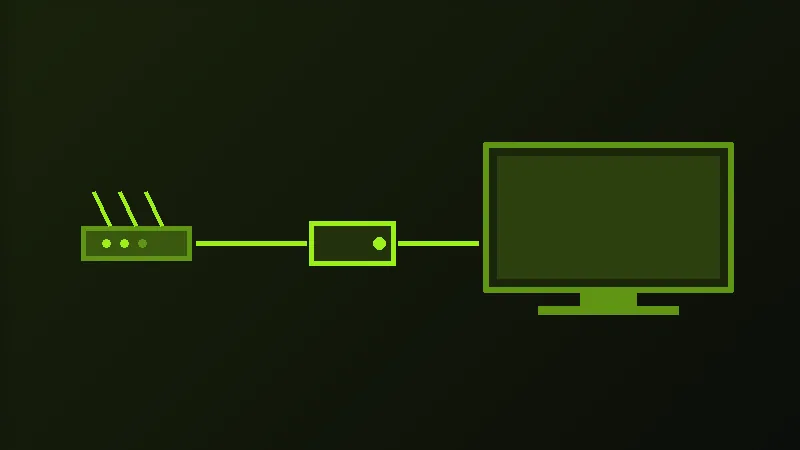
Et Perfect Player iptv-oppsett trenger to adresser, og begge får du fra leverandøren. Lim dem inn fra mobilen hvis du kan, for å skrive en lang lenke med fjernkontrollen tar tid og gir lett skrivefeil.
- Åpne innstillingene med tannhjulet, og gå til Generelt.
- Velg Spilleliste, lim inn M3U-lenken og gi listen et navn du kjenner igjen.
- Velg EPG og lim inn adressen til programguiden. Den er en XMLTV-lenke, og formatet er forklart på Wikipedia under XMLTV.
- Gå tilbake til kanallisten og vent mens appen laster kanaler og guide. En stor liste kan bruke litt tid første gang.
Menyene kan hete noe annet på engelsk, og plasseringen kan flytte seg litt mellom versjoner. Navnene over er de du ser når appen står på norsk eller når du oversetter de engelske menyene direkte.
Tips: Kopier begge adressene inn i et notat på mobilen før du starter. Da kan du lime dem inn i appen på et øyeblikk, og du har dem klare hvis du senere bytter enhet eller må installere appen på nytt.
Innstillinger som gjør hverdagen enklere
Standardinnstillingene fungerer for de fleste, men noen få grep gjør Perfect Player iptv-oppsettet mer behagelig i bruk:
- Dekoder. Under videoinnstillingene kan du velge maskinvare- eller programvaredekoding. Maskinvare er vanligvis best. Får du svart bilde eller hakking på enkelte kanaler, prøv den andre.
- Oppdatering ved oppstart. La appen laste spillelisten på nytt når den starter, så får du med endringer i kanallisten uten å gjøre noe.
- Grupper og favoritter. Skjul gruppene du aldri ser på, og samle de faste kanalene i favoritter. Da blir kanalbyttet raskere.
- Tidsforskyvning i guiden. Viser programguiden feil tid, kan du justere forskyvningen i EPG-innstillingene.
Dette bør du passe på: spillelisten og EPG-adressen inneholder ofte brukernavn og passord. Ikke del skjermbilder av innstillingene, og ikke lim inn lenkene på nettsider du ikke kjenner.
Har du flere spillelister, for eksempel én hjemme og én på hytta, kan appen holde dem adskilt. Legg dem inn med hvert sitt navn under spilleliste, og bytt mellom dem i innstillingene. Da slipper du å lime inn lenkene på nytt hver gang, og et Perfect Player iptv-oppsett på en delt boks blir ryddigere for alle i huset.
Husk også at Perfect Player regnes som en egen tilkobling. Står appen på i stua mens noen ser på mobilen, bruker dere to samtidige strømmer, og abonnementet må ha plass til begge.
Perfect Player mot TiviMate og andre apper
| Behov | Perfect Player | TiviMate | IPTV Smarters |
|---|---|---|---|
| Innlogging | M3U-lenke | M3U og Xtream | M3U og Xtream |
| Programguide | Ja, med egen EPG-adresse | Ja, ofte automatisk | Ja, med Xtream |
| Opptak og arkiv | Begrenset | Ja, i betalt versjon | Arkiv der tjenesten har det |
| Lett app på eldre boks | Ja | Middels | Middels |
| Finnes på iPhone | Nei | Nei | Ja |
Kort sagt passer Perfect Player best når du vil ha en rask og enkel spiller på en Android-enhet som ikke er den nyeste. Vil du ha opptak og mer avansert programguide, er TiviMate-guiden neste stopp. Trenger du en app som også virker på iPhone og som tar Xtream-innlogging direkte, er installasjonen av IPTV Smarters et bedre sted å begynne.
Når appen ikke laster kanalene
Står kanallisten tom eller kommer det en feilmelding, gå gjennom dette i rekkefølge:
- Sjekk lenken. Et mellomrom foran eller bak, eller en bokstav som mangler, er den vanligste feilen. Lim den inn på nytt fra notatet.
- Åpne lenken et annet sted. Virker samme M3U-lenke i en annen app eller på en annen enhet, ligger feilen i Perfect Player. Virker den ingen steder, er det lenken eller abonnementet.
- Tøm hurtigbufferen. Under appinformasjon i Android-innstillingene kan du tømme bufferen. Det løser ofte en liste som henger.
- Sjekk nettet. Laster listen, men kanalene stopper, er problemet oftere nettet enn appen. Bruk kabel hvis du kan.
- Tell tilkoblingene. Ser noen andre på samtidig, kan abonnementet ha nådd grensen for skjermer.
Mangler bare programguiden, er det nesten alltid EPG-adressen som er feil eller ikke er lastet ennå. Legg den inn på nytt, og gi appen noen minutter før du prøver igjen.
Prøv Perfect Player iptv med din egen innlogging
Den beste måten å finne ut om appen passer, er å prøve den med en ekte spilleliste. Ber du om en gratis prøveperiode, får du en M3U-lenke og en EPG-adresse du kan lime rett inn. Det kreves ikke kort, og tilgangen varer i opptil 24 timer. Ta kontakt på WhatsApp, så setter vi den opp.
Når du vil gå videre til et abonnement, bestiller du på siden og venter med betalingen. Vi ser over bestillingen og bekrefter den, normalt innen 15 til 30 minutter, før du blir bedt om å betale. Kommer du ikke videre i innstillingene, kan du skrive når som helst: supporten er døgnåpen og svarer så snart vi kan.
Vanlige spørsmål om Perfect Player iptv
Er Perfect Player gratis?
Appen er gratis å laste ned fra Google Play. Sjekk i butikken om versjonen viser reklame eller har kjøp i appen. Du betaler uansett bare for abonnementet som gir deg spillelisten, ikke for selve spilleren.
Fungerer Perfect Player på Firestick?
Den ligger ikke i Amazons appbutikk, men kan sidelastes på Firestick-modeller som kjører Fire OS. Nyere Fire TV-modeller med et annet system kjører ikke vanlige Android-apper på samme måte, så sjekk modellen først.
Hvordan legger jeg inn EPG i Perfect Player?
Gå til innstillinger, deretter Generelt og EPG, og lim inn XMLTV-adressen fra leverandøren. Gå tilbake til kanallisten og gi appen noen minutter til å laste guiden.
Hvorfor laster ikke kanallisten?
Oftest er lenken limt inn feil, med et mellomrom eller et tegn som mangler. Prøv lenken i en annen app. Virker den der, tøm hurtigbufferen til Perfect Player og legg inn listen på nytt.
Kan jeg bruke samme innlogging i flere apper?
Ja, samme spilleliste kan ligge i flere apper og på flere enheter. Hver app som spiller samtidig, bruker likevel en egen tilkobling, så abonnementet må ha plass til antallet skjermer som er i bruk på en gang.
Klar til å oppgradere streamingopplevelsen?
Velg ditt abonnement og start streaming på alle enheter i dag. Du bestiller først og betaler etterpå. Vi bekrefter bestillingen manuelt på WhatsApp, og etter at betalingen er registrert, mottar du påloggingsdetaljene på e-post.
Se priser og bestill