
Xiaomi Mi Box iptv er enkelt å få i gang: boksen kjører Android TV eller Google TV, så du installerer en iptv-app fra Google Play, legger inn innloggingen fra abonnementet og er klar til å se. Det som skiller en god opplevelse fra en middels, er nettet boksen får, hvor mye lagringsplass som er ledig, og et par innstillinger for bilde og lyd som mange aldri åpner. Denne guiden tar deg gjennom alt i den rekkefølgen det lønner seg å gjøre det.

Innhold i artikkelen
- Hvilken Mi Box har du?
- Xiaomi Mi Box iptv: installer appen steg for steg
- Hvilken app passer på boksen?
- Når appen ikke ligger i Google Play
- Stabilt nett uten nettverksport
- Lagring og minne på en liten boks
- Bilde og lyd: innstillinger som er verdt å sjekke
- Fjernkontrollen og taleknappen
- Test boksen før du bestiller
- Vanlige spørsmål om iptv på Mi Box
- Klar til å oppgradere streamingopplevelsen?
Hvilken Mi Box har du?
Xiaomi har laget flere små bokser og pinner for TV-en de siste årene, og navnene ligner. Stegene i guiden gjelder alle, men menyene ser litt ulike ut avhengig av om modellen kjører Android TV eller den nyere Google TV-flaten.
| Modell | System | Verdt å vite |
|---|---|---|
| Mi Box S | Android TV | Boks med 4K-utgang og en USB-port |
| Xiaomi TV Box S, andre generasjon | Google TV | Nyere boks med 4K og den nye startskjermen |
| Mi TV Stick | Android TV | Pinne i full HD, greit til en mindre TV |
| Xiaomi TV Stick 4K | Android TV | Pinne med 4K, men lite plass til apper |
Du finner modellen på undersiden av boksen eller under innstillinger og om enheten. Uansett hvilken du har, er det Google Play du skal bruke. Forskjellen mellom de to systemene forklares godt på Wikipedia, både for Android TV og for Google TV.
Hvorfor en egen boks når TV-en allerede har apper? Mange TV-er har en egen appbutikk med et smalere utvalg av iptv-spillere, og de får sjelden nye versjoner når TV-en blir noen år gammel. En Android-boks gir deg de samme spillerne som på mobilen, og den kan byttes for en rimelig sum når den blir treg, uten at du må bytte TV.
Xiaomi Mi Box iptv: installer appen steg for steg
Før du starter, ha innloggingen fra abonnementet klar. Den kommer enten som en M3U-lenke eller som server, brukernavn og passord for Xtream. Så går du slik frem:
- Koble boksen til TV-en og strøm, og velg riktig HDMI-inngang.
- Logg inn med en Google-konto første gang du starter boksen, ellers får du ikke tilgang til Google Play.
- Åpne Google Play, søk etter iptv-spilleren du vil bruke, og installer den.
- Start appen og velg innloggingstype, M3U eller Xtream.
- Lim inn eller tast inn tilgangen, og vent til kanallisten og programguiden er lastet.
- Legg de kanalene du ser mest på, inn som favoritter, så slipper du å bla i lange lister.
Å taste en lang lenke med fjernkontrollen er tungvint. Mange apper lar deg i stedet legge inn innloggingen fra mobilen eller via en egen side for oppsett, og da tar det et øyeblikk. Første oppstart av programguiden kan ta litt tid, og det er normalt.
Hvilken app passer på boksen?
Siden boksen kjører Android, fungerer de samme spillerne som på andre Android TV-enheter, og det meste i guiden om iptv på Android TV og Google TV gjelder også her. To av dem dekker de fleste behov. TiviMate er laget for TV-skjermen, med en programguide som ligner den du kjenner fra kabel-tv, og betaltversjonen gir flere spillelister og opptak. Oppsettet står i guiden om TiviMate i Norge. IPTV Smarters er gratis å laste ned og har egne menyer for film og serier på forespørsel. Den er gjennomgått i guiden om IPTV Smarters Pro.
Mi Box S og flere av de nyere modellene har også Chromecast innebygd, så du kan sende bildet fra en app på mobilen. Det er praktisk for et raskt klipp, men til vanlig tv-titting er det bedre å ha appen på selve boksen. Da styrer du alt med fjernkontrollen, og mobilen kan brukes til noe annet mens du ser.
Til Xiaomi Mi Box iptv er det verdt å prøve begge i prøveperioden. Samme innlogging virker i begge appene, så du kan bytte uten å bestille noe nytt. Velg den som føles raskest å bruke med fjernkontrollen, for det er den du kommer til å bruke hver kveld.
Når appen ikke ligger i Google Play
Noen spillere finnes ikke i Google Play på TV-bokser, eller de er borte en periode. Da kan appen installeres som en APK-fil, men det krever at du gir én bestemt app lov til å installere ukjente apper. Det gjør du under sikkerhetsinnstillingene på boksen, og det gjelder bare den appen du gir tillatelse.
Gjør dette bare med filer fra utviklerens egen nettside. Endrede versjoner som deles på forum, kan inneholde reklame eller verre, og de får samme tilgang til nettet ditt som alt annet på boksen. Når appen er installert, kan du godt slå tillatelsen av igjen.
Stabilt nett uten nettverksport
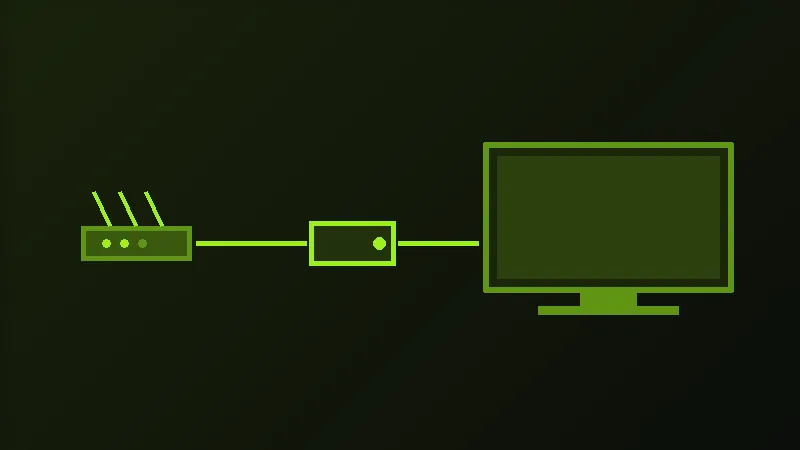
Den vanligste svakheten med Mi Box er at de fleste modellene ikke har egen nettverksport. Boksen står derfor på wifi, og det er nettet, ikke boksen, som oftest får skylden når bildet hakker. Tre grep hjelper mest:
- Koble boksen til 5 GHz-nettet når ruteren står i samme eller neste rom.
- Flytt ruteren ut av skap og vekk fra baksiden av TV-en, der signalet dempes.
- Bruk en USB-nettverksadapter hvis du trenger kabel, og sjekk at adapteren oppgis å virke med akkurat din modell.
For Xiaomi Mi Box iptv er et stødig nett det viktigste enkeltgrepet, viktigere enn hvilken app du velger. En enkel test er å se den samme kanalen på mobilen ved siden av boksen. Går den jevnt på mobilen, men hakker på boksen, er det signalet der boksen står som er svakt. Hakker det fortsatt om kvelden, finner du flere tiltak i artikkelen om hva du gjør når iptv bufrer.
Lagring og minne på en liten boks
Mi Box har begrenset plass til apper og data, og en boks som nesten er full, blir treg og kan lukke apper uten forvarsel. Programguiden og bildene i den tar plass i hurtigbufferen over tid. Ta derfor en runde av og til:
- Avinstaller apper du ikke bruker.
- Tøm hurtigbufferen for iptv-appen under innstillinger for apper, men ikke dataene, ellers må du logge inn på nytt.
- Start boksen helt på nytt når den har stått på lenge, ikke bare sett den i hvilemodus.
Merker du at alt går tregere etter en systemoppdatering, er det ofte nok å starte på nytt én gang til når oppdateringen er ferdig.
Bilde og lyd: innstillinger som er verdt å sjekke
Under skjerminnstillingene kan du velge oppløsning. La den stå på automatisk, eller velg den høyeste TV-en støtter. Står boksen på 4K mens TV-en bare tar full HD, eller motsatt, kan bildet bli svart eller flimre. HDR bør også stå på automatisk, slik at det bare brukes når sendingen faktisk er i HDR.
For lyden er det valget for surround som betyr mest. Har du en lydplanke eller forsterker, kan boksen sende surroundlyden videre uendret. Mangler lyden på enkelte kanaler, prøv å sette surround til automatisk eller til stereo, for da gjør boksen jobben selv i stedet for å sende et format TV-en ikke forstår. Mange spillere har også en egen innstilling for lyd, og den bør henge sammen med valget på boksen.
Fjernkontrollen og taleknappen
Fjernkontrollen kobles via Bluetooth. Slutter den å svare, bytt batterier først, og par den deretter på nytt fra innstillingene for fjernkontroller og tilbehør. Taleknappen åpner Google Assistent, som kan starte apper, men sjelden styre selve iptv-appen. Ønsker du å bla raskere i programguiden, er det verdt å se om spilleren lar deg legge snarveier på knappene.
Et godt tips er Google TV-appen på mobilen. Den kan fungere som fjernkontroll og tastatur for boksen når begge er på samme nett, og da blir det langt enklere å skrive inn en lang lenke eller et passord. Sørg også for at automatiske oppdateringer er slått på i Google Play, slik at spilleren får feilrettinger uten at du må huske det.

Test boksen før du bestiller
Den beste måten å vite om Xiaomi Mi Box iptv fungerer stødig hjemme hos deg, er å prøve med egen boks og eget nett. Ta kontakt på WhatsApp, så ordner vi en prøveperiode. Den er kostnadsfri, du oppgir ikke kort, og den varer i opptil 24 timer. Hos oss bestiller du først og betaler etterpå: når bestillingen er sendt, går en rådgiver gjennom den. Det skjer normalt innen 15 til 30 minutter. Deretter betaler du. Chatten vår er døgnåpen, og vi gir deg svar så snart vi kan. Vil du vite hva som er verdt å teste på boksen i løpet av døgnet, les tipsene om prøveperioden.
Vanlige spørsmål om iptv på Mi Box
Trenger jeg en Google-konto for å bruke boksen til iptv?
Ja, i praksis. Uten en Google-konto får du ikke tilgang til Google Play, og det er der du henter iptv-appen på vanlig måte.
Hvorfor finner jeg ikke appen i Google Play på boksen?
Noen apper er bare laget for mobil og vises ikke på TV-bokser. Søk etter en spiller som støtter Android TV, eller installer appen fra utviklerens egen nettside med tillatelse for ukjente apper.
Har Mi Box nettverksport?
De fleste modellene har ikke det. Du kan bruke wifi på 5 GHz, eller en USB-nettverksadapter som oppgis å virke med modellen din.
Kan Mi Box vise iptv i 4K?
Ja, modellene med 4K-utgang kan det, så lenge TV-en, sendingen og nettet ditt klarer det. Mi TV Stick i full HD viser høyst full HD.
Hvorfor hakker bildet bare på Mi Box og ikke på mobilen?
Som regel fordi boksen står lenger unna ruteren enn mobilen gjør, eller fordi lagringen er nesten full. Koble til 5 GHz, frigjør plass og start boksen på nytt.
Klar til å oppgradere streamingopplevelsen?
Velg ditt abonnement og start streaming på alle enheter i dag. Du bestiller først og betaler etterpå. Vi bekrefter bestillingen manuelt på WhatsApp, og etter at betalingen er registrert, mottar du påloggingsdetaljene på e-post.
Se priser og bestill