
PlayStation iptv er mulig, men ikke på den måten mange håper. Verken PS4 eller PS5 har en egen iptv-spiller i PlayStation Store, og PS5 mangler en vanlig nettleser. Vil du se iptv på samme TV som konsollen, er det enkleste å koble en rimelig strømmepinne eller TV-boks til en ledig HDMI-inngang, eller bruke appen som allerede finnes på Smart TV-en. Under går vi gjennom hva som faktisk virker på PS4 og PS5, hva som ikke gjør det, og hvordan du velger riktig løsning for stua.
Guiden er skrevet for deg som allerede har en PlayStation under TV-en og lurer på om den kan gjøre jobben som tv-dekoder også. Svaret er ja i noen få tilfeller, og nei i de fleste. Det er greit å vite før du bruker en kveld på oppsett.
Innhold i artikkelen
- Kort svar: fungerer PlayStation iptv på PS4 og PS5?
- PS4: nettleseren som nødløsning
- PS5: ingen vanlig nettleser, men Plex finnes
- Den enkle løsningen: egen enhet på en ledig HDMI-inngang
- Hvilken løsning passer deg? Tre vanlige situasjoner
- Før du bestiller: sjekk linjen og antall skjermer
- Slik kommer du i gang med Nordic IPTV
- Ofte stilte spørsmål om PlayStation iptv
- Klar til å oppgradere streamingopplevelsen?
Kort svar: fungerer PlayStation iptv på PS4 og PS5?
En iptv-tjeneste leverer kanalene som en strøm, og du trenger en spiller som kan åpne strømmen med innloggingen du får. På en Android TV-boks, en Smart TV eller en strømmepinne henter du en slik spiller i appbutikken på et par minutter. På PlayStation er det annerledes. PlayStation Store har et begrenset utvalg av strømmeapper, og ingen av dem er generelle iptv-spillere der du legger inn din egen innlogging.
| Metode | PS4 | PS5 | Egnet til daglig bruk? |
|---|---|---|---|
| Egen iptv-app i PlayStation Store | Nei | Nei | Nei |
| Innebygd nettleser med nettbasert spiller | Mulig, men tungt | Ingen vanlig nettleser | Nei |
| Plex med egen server og direkte-tv | Ja, for viderekomne | Ja, for viderekomne | Bare hvis du allerede kjører Plex |
| Strømmepinne eller TV-boks på egen HDMI-inngang | Ja | Ja | Ja, anbefalt |
Tabellen sier det meste. Konsollen kan brukes i nødsfall, men den er ikke bygget for å bla i programguider, bytte kanal raskt eller stå på i timevis som tv-mottaker.
PS4: nettleseren som nødløsning
PS4 har en innebygd nettleser. I teorien kan du åpne en nettbasert iptv-spiller der og legge inn innloggingen din. I praksis er nettleseren gammel, den håndterer moderne videostrømmer dårlig, og du navigerer med håndkontrollen i stedet for en fjernkontroll. Mange nettbaserte spillere starter ikke i det hele tatt, og de som gjør det, mangler ofte programguide og favorittlister.
Vil du likevel prøve, gjør du det slik:
- Åpne nettleseren fra biblioteket på PS4.
- Gå til en nettbasert spiller som støtter Xtream- eller M3U-innlogging.
- Legg inn server, brukernavn og passord fra innloggingen du fikk av leverandøren.
- Test én kanal i HD og la den gå i minst en halvtime før du bedømmer resultatet.
Bruk metoden til å se om linjen og innloggingen virker, ikke som fast oppsett. Hakker bildet, er det sjelden tjenestens feil. Nettleseren er rett og slett ikke laget for jobben.
PS5: ingen vanlig nettleser, men Plex finnes
PS5 har ingen nettleser du kan åpne fra menyen. Dermed faller nettlesermetoden bort. Det som finnes, er strømmeapper fra store tjenester og Plex. Plex kan vise direkte-tv, men bare når du har en egen Plex-server hjemme med direkte-tv satt opp, og da må spillelisten først gjøres om til noe Plex forstår som en tv-tuner. Det krever en PC eller NAS som står på hele tiden, et eget abonnement hos Plex for direkte-tv og en god porsjon tålmodighet.
Har du allerede en slik server, kan det fungere greit. Har du det ikke, er det mye utstyr og mange innstillinger for å løse noe en strømmepinne gjør uten videre.
Den enkle løsningen: egen enhet på en ledig HDMI-inngang
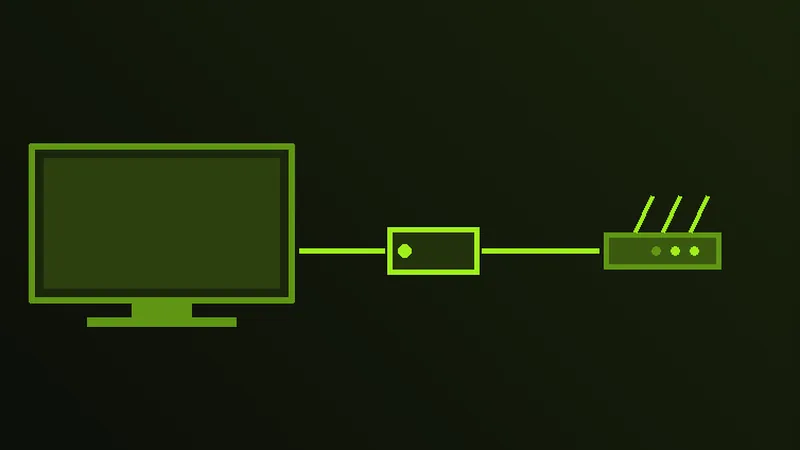
De fleste TV-er har tre eller fire HDMI-innganger. Konsollen bruker én. En strømmepinne eller en liten TV-boks kan bruke en annen, og du bytter mellom dem med kildeknappen på TV-fjernkontrollen. Da får du en ekte iptv-spiller med programguide, favoritter og rask kanalbytting, mens PlayStation fortsetter å være spillmaskin.
- Fire TV-pinne: rimelig og enkel å komme i gang med. Se guiden for å installere iptv på Amazon Firestick.
- Android TV eller Google TV: bredest appvalg og god programguide. Oppsettet står i guiden for iptv på Android TV og Google TV.
- Chromecast med Google TV: samme appvalg i en liten boks med egen fjernkontroll, se oppsett for Chromecast iptv.
- Apple TV: for deg som allerede bruker Apple i huset, se iptv på Apple TV.
Har TV-en selv en moderne plattform, trenger du kanskje ingen ekstra enhet i det hele tatt. Da installerer du spilleren rett på TV-en. Oversikten over beste iptv-app viser hvilken app som passer hvilken plattform.
Hvilken løsning passer deg? Tre vanlige situasjoner
Du vil bare se litt tv på gutterommet. Står PS4 eller PS5 på et rom med en eldre TV uten apper, er en strømmepinne den raskeste veien. Den tar lite plass, bruker lite strøm og har egen fjernkontroll, så resten av familien slipper å lære seg håndkontrollen.
Stua har en ny Smart TV. Da er TV-ens egen appbutikk det første stedet å se. Mange nyere modeller har en iptv-spiller tilgjengelig, og da står konsollen fri til spilling.
Du driver allerede en Plex-server. Da kan PlayStation-appen til Plex være et fornuftig sted å se, så lenge direkte-tv er satt opp på serveren. For alle andre er det en omvei.
Før du bestiller: sjekk linjen og antall skjermer
Uansett hvilken enhet du ender med, er det nettet hjemme som avgjør hvor godt bildet blir. Kjør en hastighetstest fra rommet der TV-en står, gjerne på kvelden, og bruk kabel til enheten hvis ruteren står i nærheten. Rundt 10 til 15 Mbit/s per strøm holder til HD, og til 4K bør du ha 25 Mbit/s eller mer. Hakker det likevel, går løsningene når iptv bufrer gjennom de vanligste årsakene.
Tell også hvor mange skjermer som skal se samtidig. Står strømmepinnen i stua, og ingen andre ser iptv samtidig, er det én strøm. Ser noen også tv på soverommet samme kveld, er det to. Guiden om iptv på flere skjermer forklarer forskjellen på én og to tilkoblinger.
Slik kommer du i gang med Nordic IPTV
Du kan teste tjenesten gratis i 24 timer før du bestemmer deg. Be om prøveperioden på WhatsApp, fortell hvilken enhet du skal bruke, så får du hjelp til riktig app. Du trenger ikke oppgi kort. Les mer om hva du bør sjekke i sjekklisten for gratis prøveperiode.
Når du vil bestille, bestiller du først og betaler etterpå. Vi bekrefter bestillingen på WhatsApp, normalt innen 15 til 30 minutter, og sender innloggingen med en kort oppsettsguide for enheten din. Supporten er døgnåpen, og vi svarer så snart vi kan. Én skjerm koster 249 kr for én måned eller 799 kr for tolv måneder, uten binding.
Vil du se pakkene først, finner du alle periodene og antall skjermer på prissiden.
Ofte stilte spørsmål om PlayStation iptv
Kan jeg se iptv på PS5?
Bare via Plex, og bare hvis du har en egen Plex-server med direkte-tv satt opp. PS5 har ingen vanlig nettleser og ingen iptv-spiller i PlayStation Store. For de fleste er en strømmepinne på en ledig HDMI-inngang den enkleste løsningen.
Finnes det iptv-apper i PlayStation Store?
Nei, ikke generelle iptv-spillere der du legger inn din egen innlogging. Butikken har strømmeapper fra store tjenester, men ingen spiller som åpner en iptv-strøm fra en valgfri leverandør.
Fungerer nettleseren på PS4 til iptv?
Den kan fungere til en rask test, men den er treg, mangler programguide i de fleste spillere og styres med håndkontrollen. Til daglig bruk er den ikke et godt valg.
Hva er beste løsning for deg som har PlayStation?
Koble en strømmepinne eller en Android TV-boks til en ledig HDMI-inngang på samme TV, eller bruk TV-ens egen appbutikk hvis den er ny nok. Da får du en ekte iptv-spiller, og konsollen står fri til spilling.
Kan jeg teste før jeg bestiller?
Ja. Be om en gratis prøveperiode på WhatsApp. Den varer normalt 24 timer, og du trenger ikke oppgi kort. Fortell hvilken enhet du vil bruke, så får du hjelp til å velge app.
Klar til å oppgradere streamingopplevelsen?
Velg ditt abonnement og start streaming på alle enheter i dag. Klar på få minutter etter ordrebekreftelse.
Se priser og bestill